 Coverton Blog
I-print ang napiling spreadsheet rows at columns bilang A4 PDF
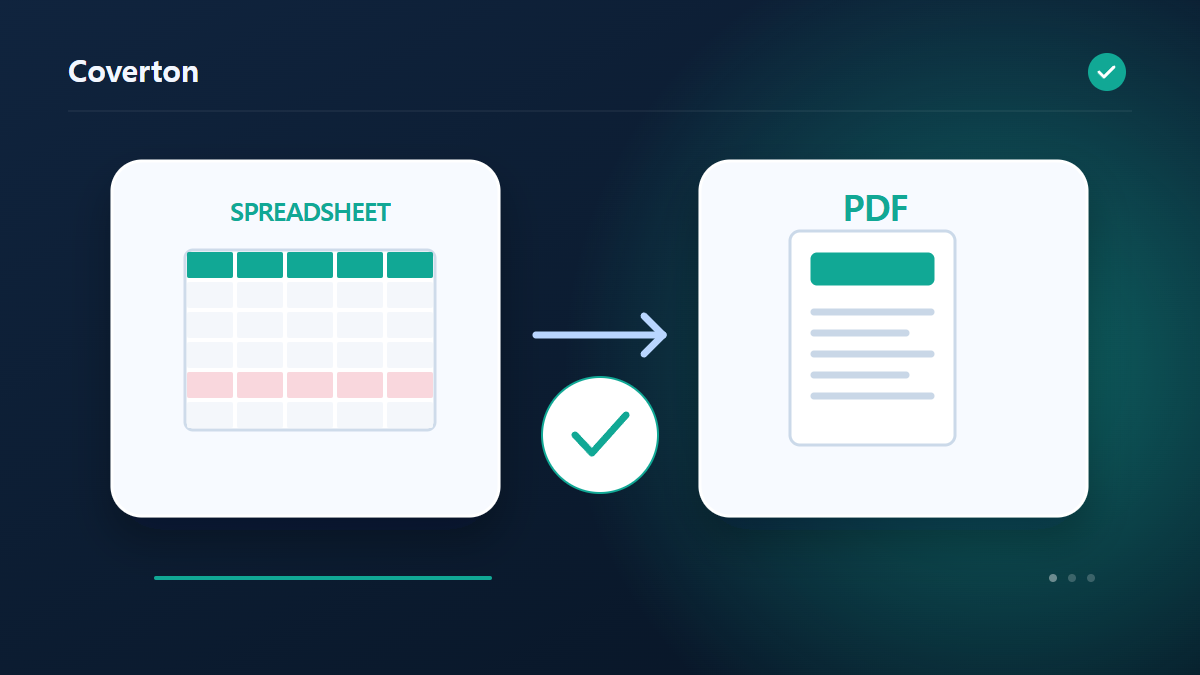
Gumawa ng A4 document mula sa rows at columns na kailangan sa gawain. Cell values ang binibigyang-diin ng export na ito. Hindi nito ginagaya ang kumplikadong layout ng orihinal na workbook.
Paano gamitin ang tool na ito
- Idagdag ang spreadsheet at suriin ang header row at XLSX sheet.
- Piliin ang row range, columns, page orientation at text size.
- Gumawa ng PDF at suriin ang values at lettering sa lahat ng pahina.
- I-download ang printable PDF.
Piliin ang mga tamang setting
Suriin ang sheet at header row, saka tukuyin ang data row range at column names na ipi-print. Maaaring angkop ang landscape para sa malapad na spreadsheet. Pumili ng text size na nababasa kapag naka-print.
Bago magsimula
Unawain ang mga column bago baguhin ang datos
Suriin ang sheet, hilera ng mga heading, encoding at delimiter ng pinagmulan. Panatilihing identifier ang kodigong may mga zero sa simula, sa halip na ituring itong numerong pangkuwenta. Alamin mula sa pinagmulan ang ayos ng petsa at simbolo ng decimal; huwag hulaan batay lamang sa halagang mukhang tama.
Kung naghahambing, nagdurugtong o nag-aalis ng duplikado, piliin ang key at pagkakasunod ng input ayon sa kahulugan ng rekord. Maaaring pareho ang key ngunit magkaiba ang ibang halaga. Ang pagbabalewala sa espasyo o laki ng titik ay maaaring magsama ng mga rekord na dapat magkahiwalay. Suriin kung una o huling rekord ang pinananatili at ang direksiyon ng pagtutugma ng column. Para sa label, tsart o code, tingnan ang pangalan, yunit at ayos; subukan ang code sa gagamiting scanner.
Ihambing ang istruktura at alamin kung may nawalang datos
Ihambing ang bilang ng hilera, ayos ng column at identifier sa pinagmulan. Maaaring dumami ang mga hilera sa pagpapalawak ng datos at mawala ang walang katugmang rekord sa pagdurugtong. Kung may ulat, suriin ang inalis, hindi wastong halaga at hindi pa nalutas na halaga. Nangangailangan ng nababasang numero ang kabuuan at average; iba ang ibig sabihin ng pagbibilang ng rekord.
Hindi napapanatili ng pagbabago ng format ang lahat ng istruktura: hindi saklaw ng CSV ang lahat ng antas ng JSON o XML, at hindi napapanatili ng karaniwang teksto ang layout ng sheet. Nade-decode ang Base64 at hindi ito encryption; hindi ZIP compression ang pagpapaikli ng teksto. Kapag nabigo, suriin ang pangalan ng column, direksiyon ng mapping, syntax at uri ng halaga. Hindi nahuhulaan pabalik ang nawalang digit o maling encoding. Subukan ang pag-import sa programang tatanggap habang nakatabi ang orihinal.
Halimbawa ng input at output
selected sheet rows/columns → A4 spreadsheet PDFInilalarawan ng mga halimbawa ang daloy ng trabaho. Ang mga resulta ay nakasalalay sa pinagmulang file at mga setting.
Suriin ang resulta bago ka mag-save
Suriin ang bawat PDF page at tiyaking naroon ang napiling rows at columns. Tingnan ang Korean lettering, rows sa page boundaries at paulit-ulit na headers bago mag-test-print.
Kung ang resulta ay iba sa iyong inaasahan
Hindi kasama ang charts, merged cells at orihinal na styling sa value-based export. Suriin ang font support kung may rejected characters. Gamitin ang orihinal na editor kung kailangan ang eksaktong workbook layout.
Mga limitasyon na dapat tandaan
- Value-based spreadsheet export ito. Hindi kinokopya ang charts, merged cells at original styling. Suportado ang Korean at Latin glyphs; hindi tatanggapin ang unsupported characters.
Piliin ang susunod na gawain
Ipinaliliwanag ng gabay ang tool na magagamit sa browser. Itabi ang orihinal na file at suriin ang resulta bago ibahagi.
Ang pagsasaling ito ay inihanda sa tulong ng software. Maaari mo ring basahin ang Ingles na bersyon. Basahin sa Ingles