 Coverton Blog
Táblázat nyomtatás PDF-be: sorok és oszlopok A4-hez
Készítsen egy A4 dokumentumot az adott feladathoz szükséges sorokból és oszlopokból.Ez az export a sejtértékekre összpontosít, és nem tükrözi az eredeti munkakönyv összetett elrendezését.
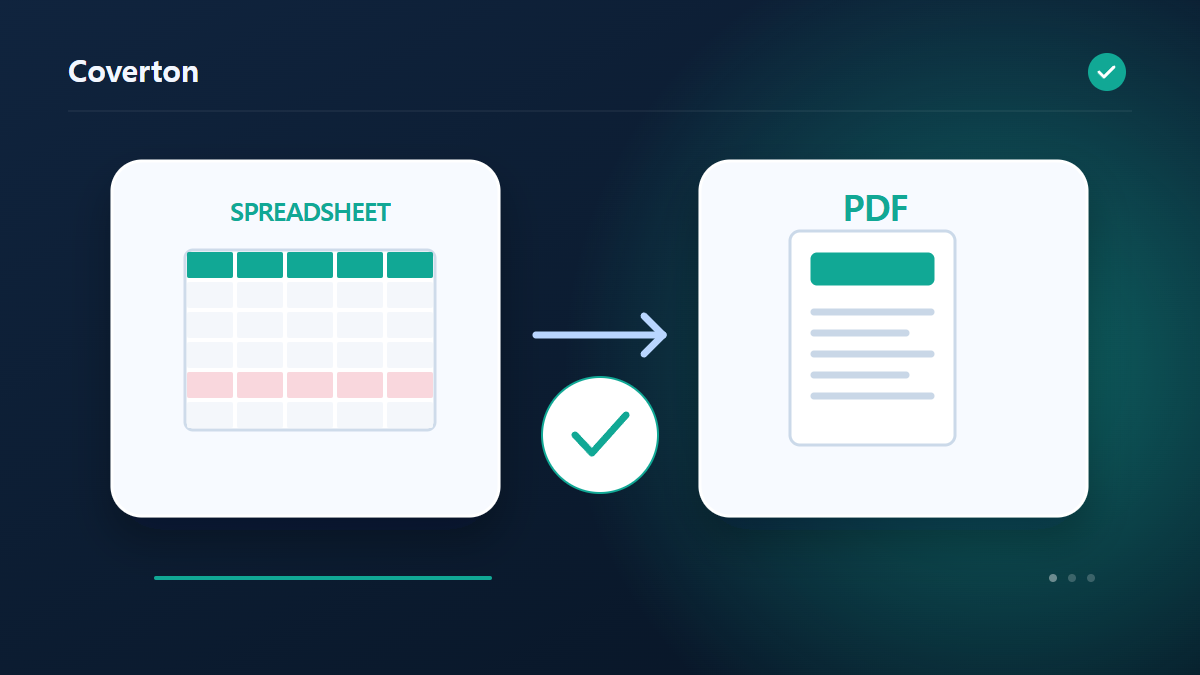
Hogyan kell használni ezt az eszközt
- Adja meg a lapot, és ellenőrizze a címsor sorát és a XLSX lapot.
- Válassza ki a sorok tartományát, oszlopokat, oldalorientációt és szöveges méretét.
- Hozza létre a PDF és ellenőrizze az értékeket és az írás minden oldalán.
- Töltse le a nyomtatható PDF.
Válassza ki a megfelelő beállításokat
Ellenőrizze a lapot és a címsor sorát, majd adja meg az adatsorozat tartományát és a nyomtatni kívánt oszlopneveket. Tekintse meg a széles lapok tájorientációját, és válasszon olvasható nyomtatott szövegméretet.
Mielőtt elkezdi
Tisztázza a bemeneti adatok jelentését
Átalakítás előtt állapítsa meg, mit jelöl egy sor vagy érték, és őrizzen forrásmásolatot. Táblázatban a fejléceket, elválasztókat és kódolást, strukturált fájlban a szükséges objektumokat vagy tömböket nézze át. A táblázatkezelő megjelenítése önmagában nem határozza meg az azonosítók, dátumok és összegek jelentését.
A rendelkezésre álló illesztési oszlopokat, típusszabályokat és kimeneti mezőket a célrendszerhez válassza. Próbáljon üres értéket, ismétlődést és írásjelet tartalmazó mintát. Címkénél, diagramnál és személyre szabott dokumentumnál ellenőrizze a forrásoszlopokat, egységeket és szövegeket.
Előre jelöljön ki ellenőrzéseket: változatlanul megőrzendő azonosítót, ismert jelentésű értéket és várt rekordkapcsolatot. Típus- vagy illesztési szabálynál különítse el a forrásértéket a megjelenítésétől. Kétértelmű dátumot és eltérően írt kulcsot próbáljon ki az általános szabály előtt. A szabályokat és célkövetelményeket őrizze a kimenettel, hogy a különbség a bemenethez, értelmezéshez vagy átalakításhoz legyen köthető.
Ellenőrizze az értékeket és kivételeket
A kimenetet a célprogram beállításaival nyissa meg vagy importálja. Hasonlítsa össze a fejléceket, rekordszámot és mintavételes értékeket. Összesítés, szétválasztás vagy duplikátumok törlése szándékosan változtathatja a sorok számát; az okot ellenőrizze, ne minden művelettől azonos darabszámot várjon.
Folytatás előtt olvassa el a kivétel- vagy ellenőrzési jelentést. Elcsúszott oszlop, hibás karakter vagy hiányzó kulcs esetén az elválasztót, kódolást és pontos fejlécnevet nézze meg először. A kódolás nem titkosítás, a formázás nem igazolja a jelentést. Nyomtatott kódot és címkét a teljes sorozat előtt próbáljon ki.
Példa bemenetre és kimenetre
kiválasztott lap sorok / oszlopok → A4 lap PDFPéldák írják le a munkafolyamatot. Az eredmények a forrásfájltól és a beállításoktól függenek.
Mentés előtt ellenőrizze az eredményt
Ellenőrizze az egyes PDF oldalakat, hogy megerősítse, hogy a kiválasztott sorok és oszlopok jelen vannak. Ellenőrizze a koreai írást, a lap határain lévő sorokat és az ismétlődő címeket a tesztnyomtatás előtt.
Ha az eredmény eltér a várttól
A hiányzó diagramok, a keveredett sejtek vagy az eredeti stílusok a értékalapú export korlátai. Ellenőrizze a betűtípus támogatását az elutasított karakterekhez, és használja az eredeti szerkesztőt, amikor a pontos munkafüzet elrendezésre van szükség.
Használati korlátok
- Ez az értékalapú levél exportja. grafikonok, keveredett sejtek és eredeti stílusok nem másolódnak. koreai és latin glyphek támogatásra kerülnek; nem támogatott karakterek elutasítják.
Folytassa a kapcsolódó eszközökkel
Ez az útmutató a böngészőben használható, nyilvánosan elérhető eszközt ismerteti. Őrizze meg az eredeti másolatát, és megosztás előtt ellenőrizze az eredményt.
Ez a fordítás szoftveres segítséggel készült. Elolvashatja az angol verziót is. Olvass angolul