 Coverton Blogg
Hvordan lage et regneark PDF: velge rader og kolonner for A4
Forbered et A4-dokument fra radene og kolonnene som trengs for en bestemt oppgave. Denne eksporten fokuserer på celleværdier og reproduserer ikke den opprinnelige arbeidsbokens komplekse layout.
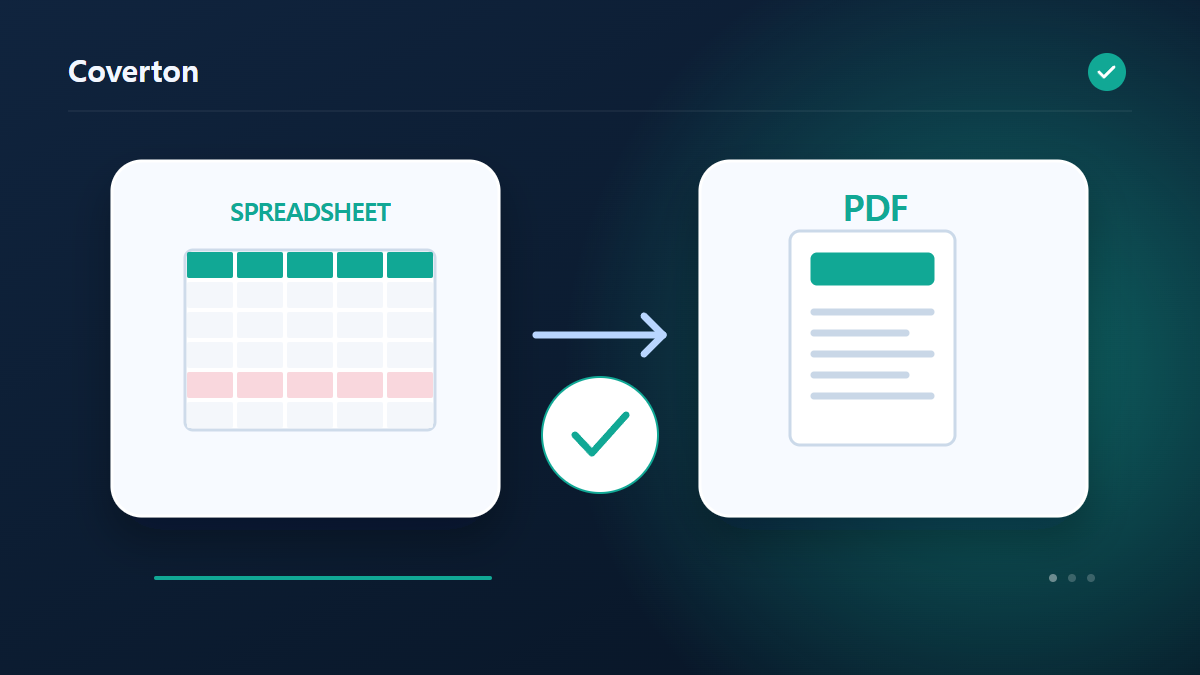
Hvordan bruke dette verktøyet
- Legg til regneark og sjekk overskriften og XLSX-bladen.
- Velg rekkefølge, kolonner, sideorientasjon og tekststørrelse.
- Skap PDF og sjekk verdier og skrive over alle sider.
- Last ned den trykkbare PDF.
Velg de riktige innstillingene
Sjekk sheet og header rad, deretter angi data rad rekkevidde og kolumnene for utskrift. Tenk på landskapsorientering for brede regneark og velg en lesbar utskrift tekst størrelse.
Før du begynner
Forstå kolonner og regler før omforming
Sjekk riktig ark, overskriftsrad, tegnkoding og skilletegn før du behandler data. Produktkoder med innledende nuller er ikke vanlige regnetall. Avklar datoorden og desimaltegn fra kilden, slik at tvetydige verdier ikke tolkes etter en tilfeldig lokal konvensjon.
Hvis oppgaven sammenligner, kobler eller fjerner duplikater, velger du nøkler og filrekkefølge ut fra hva én post betyr. Like nøkler kan ha ulike opplysninger ellers. Å ignorere mellomrom eller store bokstaver kan slå sammen legitime forskjeller; velg første eller siste forekomst med grunnlag i kilden.
Ved kolonnemapping kontrollerer du hvilke kildeverdier hvert målfelt skal få. Ved etiketter og tabellbilder sjekker du navn, koder, måleenheter og ønsket visningsrekkefølge. QR og strekkoder må prøves med leser; verktøyet tildeler ikke nye produktkoder eller endrer måleenhetene.
Avstem resultat og les avviksrapporten
Sammenlign radantall, kolonneorden og utvalgte identifikatorer med originalen. Et høyere antall kan være forventet ved utviding av flerverdier, mens en kobling kan utelate umatchede poster. Les rapporter om slettede, ugyldige eller uløste verdier før resultatet brukes videre.
Formatbytte bevarer ikke nødvendigvis hele datamodellen. CSV kan ikke uttrykke alle nøstede JSON- eller XML-strukturer, og ren tekst bærer ikke regnearkets visuelle oppsett. Base64 er reversibel koding, ikke kryptering; minifisering er heller ikke det samme som ZIP-komprimering.
Ved feil kontrollerer du eksakte kolonnenavn, mappingretning, syntaks og nødvendige datatyper. Summer og gjennomsnitt krever tall; telling måler poster. Feil tegnkoding eller allerede tapte sifre kan ikke løses ved å gjette nye verdier. Prøv import i mottakerprogrammet og behold kilden for avstemming.
Eksempel på inndata og utdata
utvalgte blad rader/kolumner → A4 spreadsheet PDFEksempler beskriver arbeidsflyten. Resultatene avhenger av kildefilen og innstillingene.
Sjekk resultatet før du lagrer
Sjekk hver side av PDF for å bekrefte at de utvalgte radene og kolonnerne er til stede. Sjekk koreansk tekst, rader på sidegrenser og gjentatte overskrifter før du gjør et testtrykk.
Hvis resultatet er forskjellig fra det du forventet
Manglende diagrammer, blandede celler eller original styling er begrensninger for denne verdibaserte eksporten. sjekk fontstøtte for avviste tegn, og bruk den opprinnelige redaktøren når nøyaktig arbeidsbok layout er nødvendig.
Begrensninger å huske på
- Dette er en verdibasert regneark eksport. diagrammer, kombinerte celler og original styling er ikke kopiert. koreanske og latinske glyphs er støttet; ustøttet tegn er avvist.
Fortsett med relaterte verktøy
Veiledningen beskriver det tilgjengelige nettleserverktøyet. Ta vare på en kopi av originalen og kontroller resultatet før du deler det.
Denne oversettelsen ble utarbeidet med programvarehjelp. Du kan også lese den engelske versjonen. Les på engelsk