 Coverton Bloga
Druk arkusza kalkulacyjnego do pliku PDF: wiersze i kolumny na A4
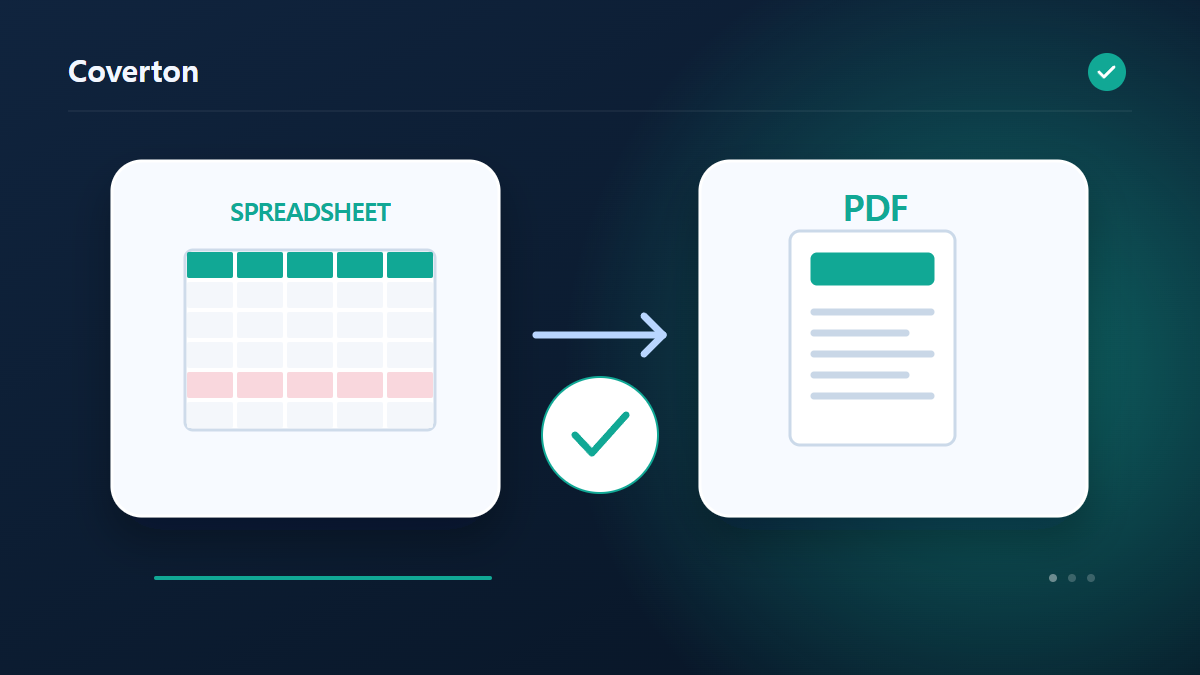
Przygotuj dokument A4 z wierszy i kolumn potrzebnych do konkretnego zadania. Ten eksport skupia się na wartościach komórek i nie odtwarza złożonego układu oryginalnego skoroszytu.
Jak korzystać z tego narzędzia
- Dodaj tablicę i sprawdź jej kolejność nagłówków i tablicę XLSX.
- Wybierz zakres wierszy, kolumny, orientację strony i rozmiar tekstu.
- Utwórz PDF i sprawdź wartości i litery na wszystkich stronach.
- Pobierz plik PDF do wydrukowania.
Wybierz odpowiednie ustawienia
Sprawdź arkusz arkusza i tytuł, a następnie określ zakres arkusza danych i nazwy kolumny do drukowania. Rozważ orientację krajobrazu dla szerokich arkuszy i wybierz czytelny rozmiar drukowanego tekstu.
Przed rozpoczęciem
Ustal znaczenie danych wejściowych
Przed przekształceniem ustal, co oznacza wiersz lub wartość, i zachowaj kopię źródła. W tabelach sprawdź nagłówki, separatory i kodowanie, a w plikach strukturalnych wymagane obiekty lub tablice. Sam sposób wyświetlania w arkuszu nie wyjaśnia znaczenia identyfikatorów, dat i kwot.
Dobierz dostępne kolumny dopasowania, reguły typów i pola wyjściowe do wymagań odbiorcy. Wypróbuj próbkę z pustą wartością, powtórzeniem i interpunkcją. Dla etykiet, wykresów lub dokumentów spersonalizowanych sprawdź kolumny źródłowe, jednostki i brzmienie tekstu.
Ustal kontrole przed przetwarzaniem: identyfikator z zachowaną pisownią, wartość o znanym znaczeniu i oczekiwaną relację między rekordami. Przy regułach typu lub dopasowania odróżnij wartość źródłową od jej wyświetlania. Sprawdź niejednoznaczne daty i różnie zapisane klucze przed użyciem ogólnej reguły. Zachowaj reguły i wymagania z wynikiem, aby rozpoznać, czy różnica wynika z wejścia, interpretacji czy przekształcenia.
Zweryfikuj wartości i wyjątki
Otwórz lub zaimportuj wynik zgodnie z ustawieniami programu docelowego. Porównaj nagłówki, liczbę rekordów i próbki wartości. Podsumowanie, podział lub usuwanie duplikatów mogą celowo zmienić liczbę wierszy; sprawdź powód zmiany zamiast oczekiwać niezmiennego wyniku każdej operacji.
Przeczytaj raport wyjątków lub walidacji przed dalszą pracą. Przy przesuniętych kolumnach, błędnych znakach albo brakującym kluczu sprawdź separator, kodowanie i dokładne nazwy nagłówków. Kodowanie nie jest szyfrowaniem, a formatowanie nie potwierdza znaczenia. Przetestuj wydrukowane kody lub etykiety przed wykonaniem całej serii.
Przykładowe wejście i wyjście
wybrane rzędy / kolumny → A4 rozdzielczość PDFPrzykłady opisują przepływ pracy. Wyniki zależą od pliku źródłowego i ustawień.
Sprawdź wynik przed zapisaniem
Przejrzyj każdą stronę PDF, aby potwierdzić, że występują wybrane wiersze i kolumny. Przed wykonaniem wydruku testowego sprawdź koreańskie litery, wiersze na granicach stron i powtarzające się nagłówki.
Jeśli wynik różni się od oczekiwanego
Brakujące wykresy, scalone komórki lub oryginalna stylizacja stanowią ograniczenia tego eksportu opartego na wartościach. Sprawdź obsługę czcionek dla odrzuconych znaków i użyj oryginalnego edytora, gdy wymagany jest dokładny układ skoroszytu.
Ograniczenia, o których należy pamiętać
- Charty, łączone komórki i oryginalny styling nie są kopiowane. koreańskie i łacińskie glify są wspierane; nie wspierane znaky są odrzucane.
Przejdź do powiązanych narzędzi
Ten przewodnik opisuje publicznie dostępne narzędzie działające w przeglądarce. Zachowaj kopię oryginału i sprawdź wynik przed udostępnieniem.
To tłumaczenie zostało przygotowane przy pomocy oprogramowania. Możesz przeczytać także wersję angielską. Przeczytaj po angielsku