 Coverton Блог
Печать таблицы в PDF: строки и столбцы для A4
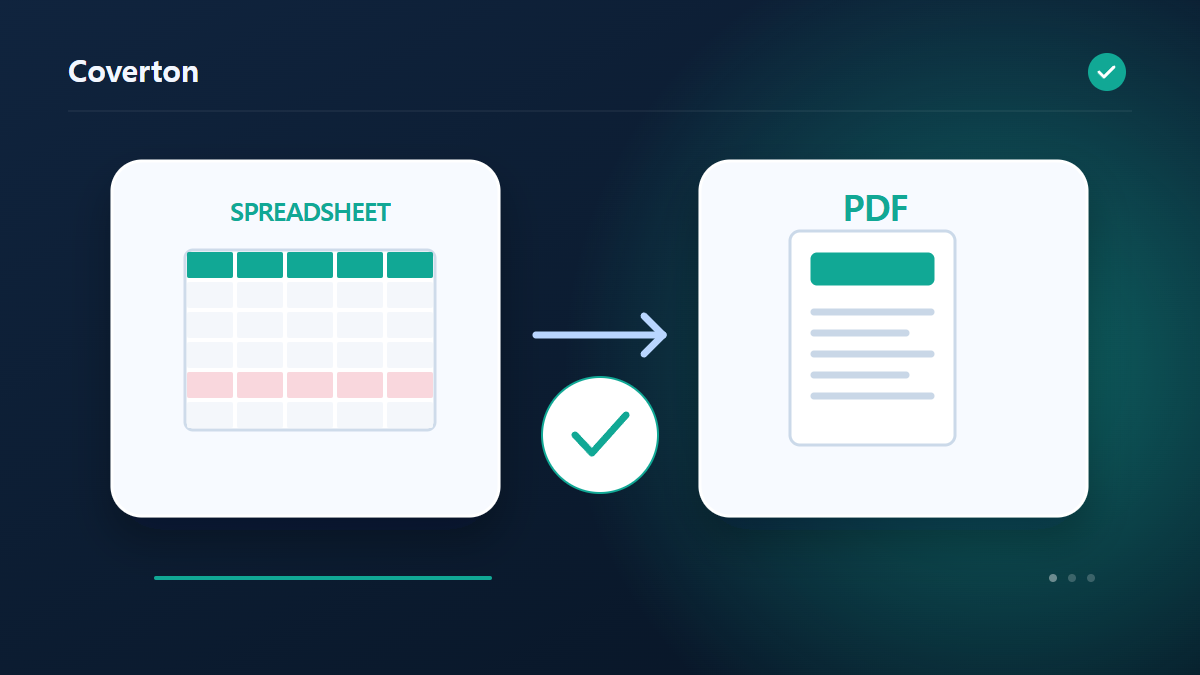
Подготовьте документ A4 из строк и столбцов, необходимых для конкретной задачи. Этот экспорт фокусируется на значениях ячеек и не воспроизводит сложный макет исходной книги.
Как использовать этот инструмент
- Добавьте разветвленную таблицу и проверите ее заголовковый ряд и XLSX лист.
- Выберите диапазон строк, столбцы, ориентацию страницы и размер текста.
- Создайте PDF и проверьте значения и буквы на всех страницах.
- Загрузите распечатанный файл PDF.
Выбирайте правильные настройки
Проверьте строку листовки и заголовка, а затем укажите диапазон строки данных и имена колонны для печати. Рассмотрите ориентировку ландшафта для широких шифров и выберите читаемый размер печатанного текста.
Перед началом
Уточните смысл входных данных
До преобразования определите, что означает строка или значение, и сохраните исходную копию. В таблице проверьте заголовки, разделители и кодировку, в структурированном файле — требуемые объекты или массивы. Отображение в электронной таблице само по себе не определяет смысл кодов, дат и сумм.
Подбирайте доступные ключевые столбцы, правила типов и выходные поля по требованиям получателя. Испытайте образец с пустым значением, повтором и пунктуацией. Для этикеток, диаграмм и персонализированных документов проверьте исходные столбцы, единицы и формулировки.
Заранее задайте проверки: идентификатор с неизменным написанием, значение с понятным смыслом и ожидаемую связь записей. При правилах типов или сопоставления отличайте исходное значение от его отображения. Проверьте неоднозначные даты и по-разному записанные ключи до применения общего правила. Сохраните правила и требования вместе с результатом, чтобы отнести расхождение к вводу, интерпретации или преобразованию.
Сверьте значения и исключения
Откройте или импортируйте результат с настройками целевой программы. Сравните заголовки, число записей и образцы значений с исходником. Сводка, разделение или удаление дублей могут намеренно менять количество строк; проверяйте причину изменения вместо требования одинакового числа после любой операции.
Прочитайте отчёты об исключениях или проверках перед продолжением. Если столбцы сместились, символы искажены или ключ не найден, сначала проверьте разделитель, кодировку и точное написание заголовков. Кодирование не шифрует данные, оформление не подтверждает смысл. Испытайте напечатанные коды и этикетки до изготовления всей серии.
Пример ввода и вывода
Выбранные строки/колонны → A4 шины PDFПримеры описывают рабочий процесс. Результаты зависят от исходного файла и настроек.
Проверьте результат перед сохранением
Просмотрите каждую страницу PDF, чтобы убедиться в наличии выбранных строк и столбцов. Прежде чем делать пробную печать, проверьте корейские буквы, строки по краям страниц и повторяющиеся заголовки.
Если результат отличается от ожидаемого
Отсутствующие диаграммы, объединенные ячейки или исходный стиль являются ограничениями этого экспорта на основе значений. Проверьте поддержку шрифтов для отклоненных символов и используйте исходный редактор, если требуется точный макет книги.
Ограничения, о которых следует помнить
- Карты, слитые клетки и оригинальный стиль не копируются. корейские и латинские глифы поддерживаются; не поддерживаемые символы отвергаются.
Продолжить с похожими инструментами
Руководство описывает общедоступный инструмент, который работает в браузере. Сохраните копию оригинала и проверьте результат перед отправкой.
Этот перевод был подготовлен с помощью программного обеспечения. Вы также можете прочитать английскую версию. Читать на английском