 Coverton Blogi
Kuinka tehdä laskentataulukko PDF: valitsemalla rivit ja sarakkeet A4
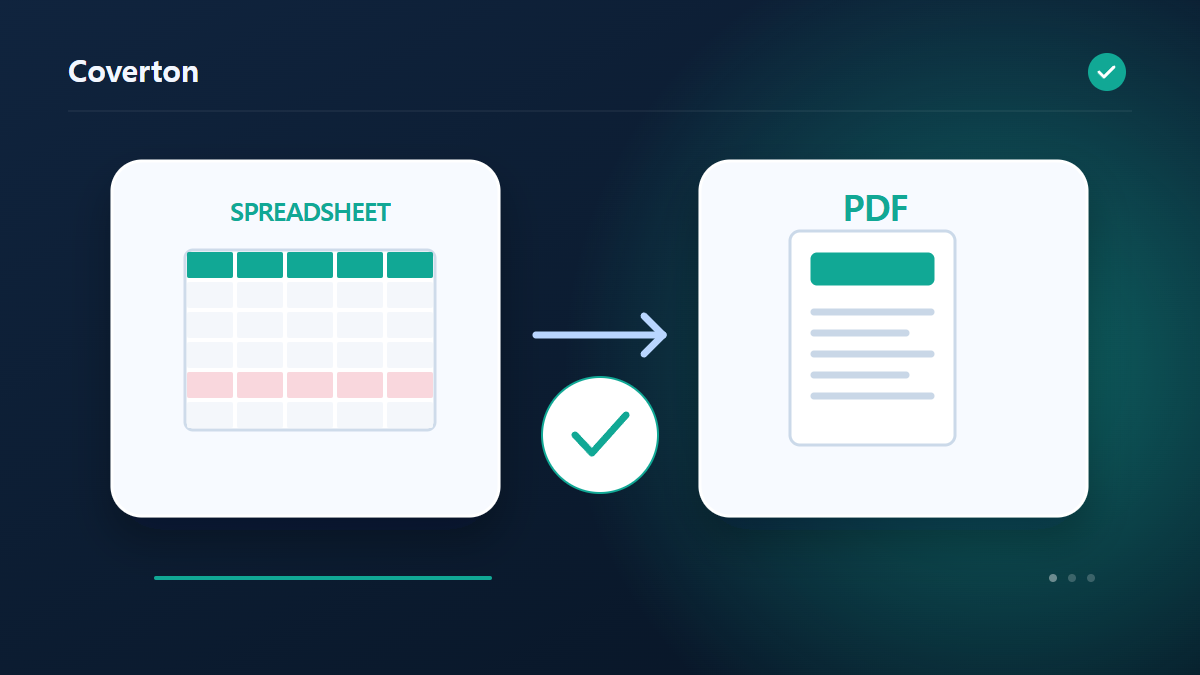
Valmista A4-asiakirja tiettyyn tehtävään tarvittavista rivistä ja sarakkeista.Tämä vienti keskittyy solujen arvoihin eikä toista alkuperäisen työpöytän monimutkaista asetusta.
Kuinka käyttää tätä työkalua
- Lisää laskentataulukko ja tarkista sen otsikko ja XLSX-levy.
- Valitse sarjan alue, sarakkeet, sivun suuntaus ja tekstin koko.
- Luo PDF ja tarkista arvot ja kirjoittaminen kaikilla sivuilla.
- Lataa tulostettava PDF.
Valitse oikeat asetukset
Tarkista lehdet ja otsikon rivit, määritä sitten datan rivin taajuus ja kolumnimerkit tulostettavaksi. Mieti maantieteellistä suuntautumista laajalle lehdelle ja valitse luettavissa oleva tulostettu teksti koko.
Ennen aloittamista
Ymmärrä sarakkeet ja tulkintasäännöt ennen muutoksia
Tarkista oikea taulukon välilehti, otsikkorivi, merkistökoodaus ja erotin. Etunollia sisältävä tuotekoodi on tunniste, ei tavallinen laskentaluku. Selvitä lähteen päivämääräjärjestys ja desimaalierotin, jotta epäselviä arvoja ei tulkita sattumanvaraisen paikallisen käytännön mukaan.
Jos vertailet, yhdistät tai poistat kaksoiskappaleita, valitse avaimet ja tiedostojärjestys tietueen merkityksen perusteella. Samalla avaimella olevissa riveissä voi olla eri tietoja. Välilyöntien tai kirjainkoon sivuuttaminen voi yhdistää aitoja eroja; päätä säilytettävä esiintymä lähteen perusteella.
Kun kohdistat sarakkeita, tarkista jokaisen kohdekentän lähde. Etiketeissä ja taulukkokuvissa tarkista nimet, koodit, yksiköt ja esitysjärjestys. Testaa QR- ja viivakoodit lukijalla. Työkalu ei myönnä uusia tuotekoodeja, eikä mittataulukon kuvaan vienti muunna yksiköitä.
Täsmäytä tietueet ja käsittele poikkeamat
Vertaa rivimäärää, sarakejärjestystä ja valittuja tunnisteita alkuperäiseen. Moniarvokenttien laajentaminen voi kasvattaa rivimäärää, kun taas yhdistäminen voi jättää osumattomia tietueita pois. Lue poistettujen, virheellisten ja ratkaisemattomien arvojen raportit ennen jatkokäyttöä.
Tiedostomuodon vaihto ei aina säilytä koko tietomallia. CSV ei kuvaa kaikkia sisäkkäisiä JSON- tai XML-rakenteita, eikä pelkkä teksti kanna taulukon ulkoasua. Base64 on palautettavaa koodausta, ei salausta. Minifiointi ei ole sama asia kuin ZIP-pakkaus.
Virheessä tarkista täsmälliset sarakenimet, kohdistuksen suunta, syntaksi ja vaaditut tyypit. Summa ja keskiarvo tarvitsevat lukuja; lukumäärä laskee tietueet. Väärää koodausta tai jo kadonneita numeroita ei korjata arvaamalla. Testaa tuonti vastaanottavassa ohjelmassa ja säilytä lähde täsmäytystä varten.
Esimerkki syötteestä ja tuloksesta
Valitut lehdet / sarakkeet → A4 lehdet PDFEsimerkit kuvaavat työnkulkua. Tulokset riippuvat lähdetiedostosta ja asetuksista.
Tarkista tulos ennen tallentamista
Tarkista jokainen PDF-sivu vahvistaaksesi, että valitsetut rivit ja sarakkeet ovat läsnä. Tarkista Korean kirjoitus, rivit sivun rajat ja toistuvat otsikot ennen testauspainetta.
Jos tulos on erilainen kuin odotit
Puuttuvat grafiikat, yhdistetyt solut tai alkuperäinen tyyli on tämän arvonpohjaisen viennin rajat. Tarkista fontin tuki hylätyille merkille ja käytä alkuperäistä toimittajaa, kun tarkan työpöytäkirjan asetuksen on tarpeen.
Huomioitavat rajoitukset
- Tämä on arvonpohjainen levyn vienti. kaavioita, yhdistettyjä soluja ja alkuperäistä tyyliä ei kopioida. Korean ja Latin glyphs tukevat; tukemattomia merkkejä hylätään.
Jatka aiheeseen liittyvillä työkaluilla
Tämä opas selittää julkisen selaintyökalun. Säilytä kopio alkuperäisestä ja tarkista tulos ennen sen jakamista.
Tämä käännös on laadittu ohjelmiston avulla. Voit lukea myös englanninkielisen version. Lue englanniksi