 Coverton Blog
Impresión de hoja de cálculo a PDF: filas y columnas para A4
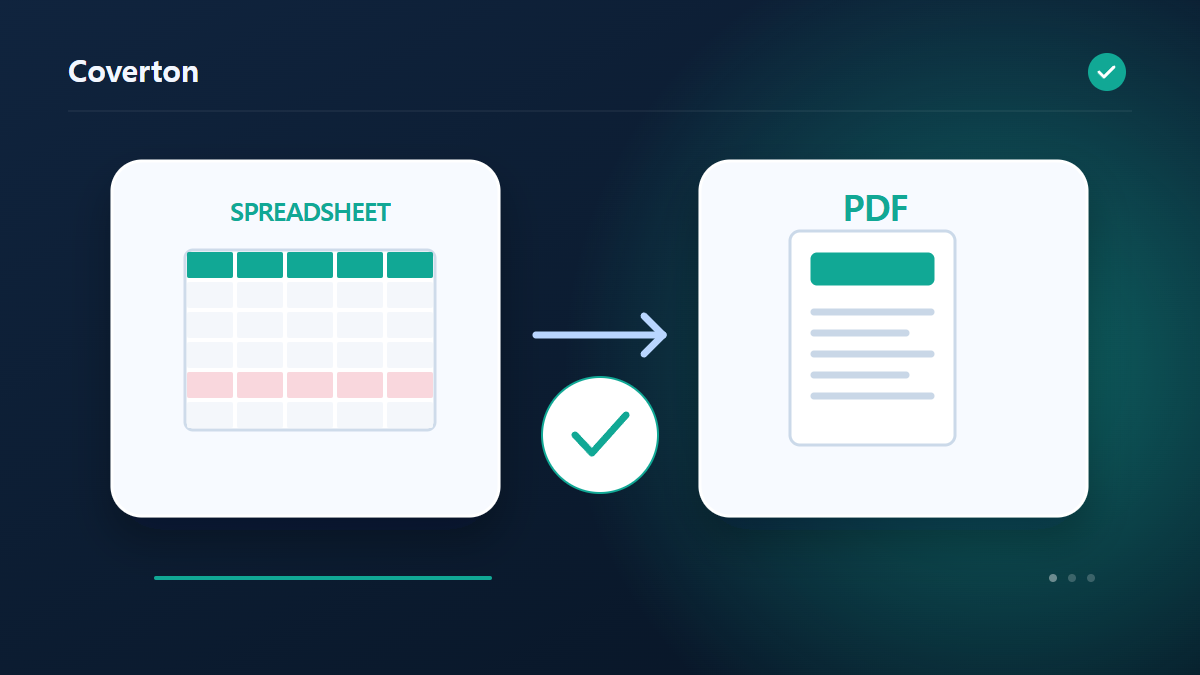
Prepare un documento A4 a partir de las filas y columnas necesarias para una tarea en particular. Esta exportación se centra en los valores de celda y no reproduce el complejo diseño del libro original.
Cómo utilizar esta herramienta
- Añade la hoja de cálculo y vea su línea de cabeza y la hoja XLSX.
- Elija rango de filas, columnas, orientación de la página y tamaño del texto.
- Cree el PDF e inspeccione los valores y las letras en todas las páginas.
- Descargue el PDF imprimible.
Elija la configuración correcta
Verifique la fila y la línea de los header, luego especifique el rango de la línea de datos y los nombres de columnas para imprimir. Considere la orientación del paisaje para las placas largas y seleccione un tamaño de texto impreso que se puede leer.
Antes de empezar
Aclarar el significado de los datos
Antes de transformar datos, determine qué representa cada fila o valor y conserve una copia. En tablas, revise encabezados, separadores y codificación; en archivos estructurados, los objetos o arrays requeridos. La apariencia en una hoja de cálculo no basta para interpretar identificadores, fechas e importes.
Elija columnas de correspondencia, reglas de tipo y campos de salida según el sistema de destino, cuando esas opciones estén disponibles. Pruebe una muestra con un vacío, una repetición y puntuación. Para etiquetas, gráficos o documentos personalizados, compruebe columnas de origen, unidades y textos.
Defina controles previos: un identificador que debe conservar su escritura, un valor de interpretación conocida y una relación esperada entre registros. Si hay reglas de tipo o correspondencia, distinga el valor fuente de su visualización en el programa. Pruebe fechas ambiguas y claves con distinta escritura antes de aplicar una regla amplia. Guarde las reglas y los requisitos junto al resultado para atribuir una diferencia a entrada, interpretación o transformación.
Comprobar valores y excepciones
Abra o importe la salida con los ajustes del destino. Compare encabezados, número de registros y valores de muestra con la fuente. Resumir, dividir o quitar duplicados puede cambiar el número de filas de forma intencionada; compruebe la causa en lugar de exigir que cualquier transformación conserve el mismo total.
Lea los informes de excepciones o validación antes de continuar. Ante columnas desplazadas, caracteres dañados o claves ausentes, revise delimitador, codificación y escritura exacta del encabezado. Codificar no es cifrar y dar formato no confirma el significado. Pruebe los códigos o etiquetas impresos antes de producir todo el conjunto.
Ejemplo de entrada y salida
Seleccionadas líneas de hoja/columnas → A4 PDFLos ejemplos describen el flujo de trabajo. Los resultados dependen del archivo fuente y de la configuración.
Compruebe el resultado antes de guardar
Revise cada página PDF para confirmar que las filas y columnas seleccionadas estén presentes. Inspeccione las letras coreanas, las filas en los límites de las páginas y los encabezados repetidos antes de realizar una impresión de prueba.
Si el resultado no es el esperado
Los gráficos faltantes, las celdas fusionadas o el estilo original son límites de esta exportación basada en valores. Verifique la compatibilidad con fuentes para los caracteres rechazados y use el editor original cuando se requiera un diseño exacto del libro.
Límites a tener en cuenta
- Se trata de una exportación de hoja de cálculo basada en valor. los gráficos, las celdas fusionadas y el estilo original no se copian. los glifos coreanos y latinos se apoyan; los caracteres no apoyados se rechazan.
Continuar con herramientas relacionadas
Esta guía explica la herramienta de acceso público que se utiliza en el navegador. Guarde una copia del original y revise el resultado antes de compartirlo.
Esta traducción fue preparada con asistencia de software. También puedes leer la versión en inglés. Leer en ingles