Periksa subtitle: waktu tumpang tindih, kecepatan baca, dan baris panjang
Subtitle menjadi sulit untuk dibaca ketika dialog berlebihan atau menghilang terlalu cepat. Gunakan laporan masalah untuk menemukan masalah yang mencurigakan, kemudian memutuskan apa yang perlu diedit dengan menonton bagian video yang sesuai.
Cara menggunakan alat ini
- Tambahkan file SRT atau VTT untuk memeriksa.
- Tetapkan batas kecepatan bacaan dan garis panjang.
- Berjalan dan membandingkan kue ⁇ dengan video.
- Download laporan untuk checklist editing Anda.
Pilih pengaturan yang tepat
Tetapkan karakter per panjang baris kedua dan maksimum untuk penonton dan konteks paparan Anda. kekurangan adalah batas pemeriksaan, bukan aturan platform universal, jadi gunakan persyaratan penerbitan nyata ketika tersedia.
- Masukan yang didukung
- SRT,VTT
- Pengaturan yang tersedia
- Maksimum karakter / detik
- Maksimum karakter / garis
Sebelum mulai
Pilih sumber audio, bingkai video, atau subtitle yang sudah ada
Bedakan gambar gelombang, bingkai video, dan pengolahan subtitle yang sudah ada. Gelombang menunjukkan amplitudo, bukan transkrip ucapan. Transkrip subtitle membaca SRT atau VTT, bukan mendengarkan audio video. Pastikan sumber sesuai dengan tugas yang dipilih.
Untuk pengaturan waktu, tentukan apakah keterlambatan tetap atau bertambah. Offset menggeser waktu subtitle; pengali waktu diterapkan sebelum offset ditambahkan. Ini tidak mengubah kecepatan pemutaran video. Pilih format sesuai pemutar dan periksa pengaturan yang dapat hilang saat konversi.
Pada pemeriksaan kualitas, pilih batas kecepatan baca dan panjang baris sesuai penonton serta tampilan. Nilai bawaan bukan aturan semua platform. Laporan menunjukkan potensi masalah tanpa menulis ulang teks. Tonton adegan terkait untuk menentukan apakah dialog tumpang tindih memang disengaja.
Uji sinkronisasi dan pahami isi keluaran
Putar bagian dekat awal, tengah, dan akhir bersama subtitle. Cocokkan dialog, durasi tampilan, dan urutan. Jika hanya dialog tertentu yang salah, satu penyesuaian global mungkin tidak cukup. Simpan sumber dan perbaiki blok terkait satu per satu berdasarkan video.
Untuk bingkai video, cocokkan objek dengan momen yang diinginkan; pencarian peramban tidak dijamin tepat per bingkai. Untuk gelombang, periksa keterlihatan dan dimensi gambar tanpa menafsirkannya sebagai spektrum frekuensi. Gambar hasil ini bukan berkas audio atau video baru.
Jika gagal, periksa dukungan codec atau timestamp dan pemisah blok subtitle. Waktu negatif atau terbalik dapat ditolak. Transkrip teks biasa dapat menghapus tag, gaya, dan waktu akhir; simpan SRT/VTT jika nanti perlu subtitle yang dapat diputar. Ekspor berhasil tidak membuktikan kualitas terjemahan.
Contoh masukan dan keluaran
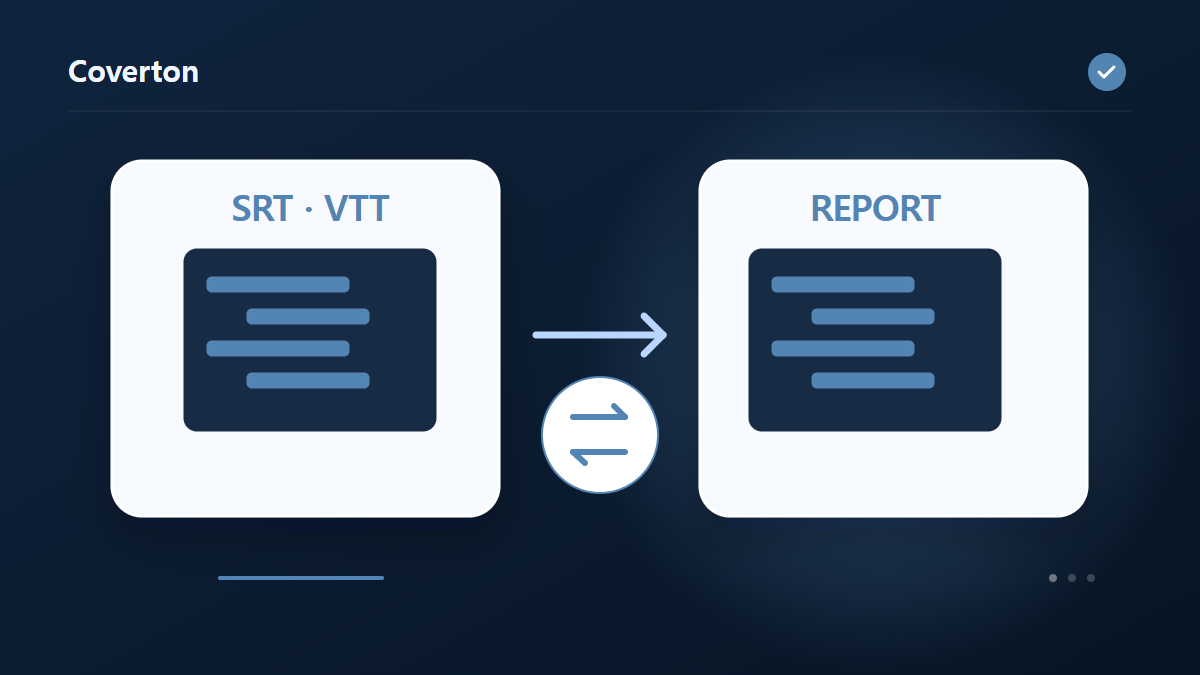
SRT/VTT → laporan waktu/kesempatan membacaContoh menggambarkan alur kerja. Hasil tergantung pada file sumber dan pengaturan.
Periksa hasilnya sebelum Anda menyimpannya
Temukan nomor kue, waktu mulai, dan jenis output di file subtitle asli.Tentukan apakah dialog overlapping sengaja, dan baca kue panjang atau cepat pada ukuran layar yang sebenarnya.
Jika hasilnya berbeda dari yang Anda harapkan
Laporan pemeriksaan mengidentifikasi masalah tanpa secara otomatis menulis ulang atau memperbaiki subtitle file. memperbaiki sintax timestamp yang tidak sah sebelum pemeriksaan, dan ingat bahwa laporan output kosong tidak menetapkan kualitas terjemahan.
Batasan yang perlu diingat
- Laporkan masalah potensial tanpa mengubah cues. ulasan sengaja overlaps terhadap video.
Pilih tugas berikutnya

Panduan ini menjelaskan alat yang tersedia untuk digunakan di browser. Simpan salinan file asli dan periksa hasilnya sebelum membagikannya.
Terjemahan ini disiapkan dengan bantuan perangkat lunak. Anda juga dapat membaca versi bahasa Inggris. Baca dalam bahasa Inggris